Cara Menginstall Linux dan
Windows 7 di Komputer Yang Sama Dengan Dual Booting on Tips Tutorial
Belajar Ubuntu Linux – Bagi anda yang ingin menginstall Ubuntu baik itu
Linux Ubuntu maupun jenis Linux yang lain tanpa harus meninggalkan
system operasi windows 7 yang telah anda install sebelumnya, kita bisa
menggunakan dual boot ubuntu linux
Untuk mendapatkan Dual booting Windows 7 dan Linux secara bersamaan yang dibutuhkan adalah sebuah DVD instalasi Ubuntu bootable. Anda dapat membuat sendiri distro linux tersebut
Mengubah ukuran Partisi dan Instalasi Ubuntu
LANGKAH 1: Mengubah ukuran partisi hard drive Windows
Klik ‘Disk Management’ di bawah ‘Penyimpanan’. Klik kanan pada drive C: dan pilih ‘Shrink Volume’ dari menu konteks. Masukkan jumlah ruang yang Anda ingin partisi yang baru. Pastikan Anda memiliki cukup ruang free space agar tidak memberatkan hardisk dan memperlambat kinerja komputer.

Sebelum memasang Kubuntu 12.04 ada baiknya saya kasih tahu dulu harus darimana kita dapat memperoleh CD Kubuntu 12.04 ini. Alternatif pertama tentu saja denganmendownload Kubuntu 12.04 Kubuntu.com. Dihalaman download Kubuntu tersebut kita bisa memilih image dari Kubuntu 12.04 baik yang berbentuk CD ataupun DVD. Setelah selesai proses download, kita bisa membakarnya kedalam keping CD/DVD atau membuat sebuah bootable USB yang berisi Kubuntu 12.04 ini.
Alternatif kedua adalah dengan membelinya di toko-toko online yang menjual CD/DVD Linux. Dan alternatif terakhir adalah memesannya kepada penulis. Tentu saja dengan mengganti ongkos pembelian CD, proses burning dan ongkir ketempat Anda.... :)

Nah saya asumsikan kita semua sudah memiliki sebuah keping CD Kubuntu 12.04 ini. Langkah pertama adalah dengan melakukan proses booting komputer dari CD Kubuntu tersebut. Jadi sebelum komputer dihidupkan ada baiknya kita buka bios komputer yaitu biasanya dengan menekan tombol del, F2 atau F10 di keyboard kita sesuai dengan setting masing-masing komputer. Langkah selanjunya dengan mencari opsi booting, dan arahkan booting komputer dari CD.
Setelah berhasil, biarkan komputer dinyalakan dengan posisi CD Kubuntu sudah didalam CD/DVD Room. Maka komputerpun akan otomatis masuk ke sistem Kubuntu secara Live dari CD.
Akan muncul tampilan dekstop seperti ini :
Langkah
pertama, kita klik icon Install Kubuntu 12.04LTS yang ada di desktop tersebut.
Maka akan muncul tampilan sebagai berikut :
Kita bisa memilih
bahasa yang diinginkan atau langsung mengklik tombol Continue dengan pilihan
default bahasa Inggris. Saat ini memang Kubuntu belum langsung memasang Bahasa
Indonesia. Namun jangan kuatir, kita bisa memasang Bahasa Indonesia ini kelak.
Okeh, let's go ke step berikutnya :
Pada langkah kali ini, kita bisa melihat apakah komputer kita mempunyai kapasitas hardisk minimal untuk dapat dipasang Kubuntu 12.04. Kapasitas minimal untuk memasang Kubuntu 12.04 di Harddisk adalah sebesar 4 GB. Selain itu kita bisa melihat apakah komputer kita terkoneksi ke internet atau tidak, jika memang terkoneksi, kita bisa memilih untuk menginstall pula software dari pihak ketiga dan atau mendownload update Kubuntu ketika proses instalasi Kubuntu berlangsung. Tentu saja jika kedua opsi terkahir ini kita pilih, proses instalasi akan berjalan makin lama, karena harus mendownload beberapa software dari internet. Jadi saran saya, sebaiknya kedua opsi ini kita abaikan terlebih dahulu. Dan klik Continue untuk melanjutkan ke tahap selanjutnya.
 Pada tahap ini kita akan disuguhkan pada beberapa
pilihan untuk menyimpan Kubuntu 12.04 didalam media harddisk. Jika kita memiliki
sistem operasi lain di dalam harddisk yang telah terinstall sebelumnya, maka
kita bisa menggunakan langkah Guided
- resize SCI1 (0.0.0) partition #1 and use freed space karena langkah ini
saya rasa paling aman, dimana sistem Kubuntu akan otomotasi merubah partisi
hardisk yang ada dan menggunakan kapasitas harddisk yang tidak terpakai untuk
dipasang Kubuntu. Jika kita memakai pilihan ini, maka ketika kita klik Install sistem
akan otomatis me-resize partisi harddisk dan membuat partisi baru serta memasang
Kubuntu di partisi tersebut. Sehingga data-data yang telah ada akan tetap
aman.
Pada tahap ini kita akan disuguhkan pada beberapa
pilihan untuk menyimpan Kubuntu 12.04 didalam media harddisk. Jika kita memiliki
sistem operasi lain di dalam harddisk yang telah terinstall sebelumnya, maka
kita bisa menggunakan langkah Guided
- resize SCI1 (0.0.0) partition #1 and use freed space karena langkah ini
saya rasa paling aman, dimana sistem Kubuntu akan otomotasi merubah partisi
hardisk yang ada dan menggunakan kapasitas harddisk yang tidak terpakai untuk
dipasang Kubuntu. Jika kita memakai pilihan ini, maka ketika kita klik Install sistem
akan otomatis me-resize partisi harddisk dan membuat partisi baru serta memasang
Kubuntu di partisi tersebut. Sehingga data-data yang telah ada akan tetap
aman.
Untuk pilihan kedua (Guided - use entire disk) berarti kita akan memasang Kubuntu diseluruh harddisk yang ada, tentu saja ini beresiko terhapusnya data-data yang ada di harddisk. jika kita klik pilihan ini lalu klik Install Now, maka semua partisi yang ada beserta data yang ada didalamnya akan dihapus, kemudian dibuat partisi baru dan otomatis memasang Kubuntu 12.04 di partisi tersebut.
Sedangkan pilihan ketiga (Manual) adalah untuk kita yang ingin mengkonfigurasi pemasangan Kubuntu secara manual.
Ok, saya ingin coba menunjukan cara instalasi secara manual, walaupun sebenarnya saya merekomendasikan pilihan pertama, yang bisa dicoba oleh pendatang baru di dunia Linux terutama Ubuntu.
Setelah kita pilih manual, lalu klik Continue..
 Pembacaan harddisk di linux tidak sama dengan di
windows, jika diwindows kita terbiasa dengan istilah drive, ada drive C, drive D
dst, maka di linux kita akan mendapati hardisk dengan istilah sda. Apabila kita
memiliki 1 harddisk, maka dibaca oleh linux dengan sda. Jika di harddisk
tersebut ada beberapa partisi, maka akan dibaca sda1, sda2 dst. Apabila dipasang
harddisk lagi, maka hardisk yang ini akan dibaca sdb. sdb1, sdb2 dst.
Pembacaan harddisk di linux tidak sama dengan di
windows, jika diwindows kita terbiasa dengan istilah drive, ada drive C, drive D
dst, maka di linux kita akan mendapati hardisk dengan istilah sda. Apabila kita
memiliki 1 harddisk, maka dibaca oleh linux dengan sda. Jika di harddisk
tersebut ada beberapa partisi, maka akan dibaca sda1, sda2 dst. Apabila dipasang
harddisk lagi, maka hardisk yang ini akan dibaca sdb. sdb1, sdb2 dst.
So....., saya asumsikan kita mempunyai 1 harddisk saja yang terpasang di pc, dengan beberapa partisi. Partisi pertama berisikan sistem operasi Windows, dan partisi kedua adalah partisi swap, dan partisi ketiga adalah sistem untuk linux (ext4). Untuk membuat partisi ini, kita bisa menggunakan partition magic di windows, atau menggunakan KDE Partition Manager yang ada di menu KDE, Applications, system.
Tentu saja kita melakukan proses pembuatan partisi sebelum masuk ke proses install Kubuntu 12.04. Karena ketika kita mulai melakukan instalasi Kubuntu, semua partisi yang terbuka akan otomatis di unmount. Keterangan lebih lanjut mengenai jenis partisi ini akan dibahas lebih di topik lain.
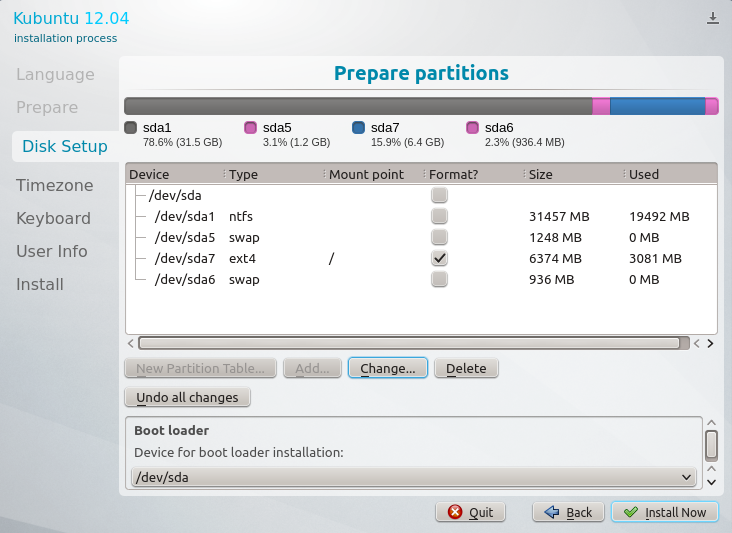
Okeh kita lanjut lagi... Setelah kita klik sda7 yang berekstensi ext4, maka kita klik change..
 Rubah dan pilih menu drop down pada use as
menjadi "Ext4 journaling file system, klik pula cekbox Format the partition, dan
Mount point biarkan dengan lambang "/". Lalu klik OK.
Rubah dan pilih menu drop down pada use as
menjadi "Ext4 journaling file system, klik pula cekbox Format the partition, dan
Mount point biarkan dengan lambang "/". Lalu klik OK.
 Nah... kita bisa kita lihat bahwa tanda centang
ada pada pilihan /dev/sda7 dengan mount point menjadi tanda '/'. Lalu klik
Install Now.
Nah... kita bisa kita lihat bahwa tanda centang
ada pada pilihan /dev/sda7 dengan mount point menjadi tanda '/'. Lalu klik
Install Now.

Nah... sambil menunggu proses install, masih ada beberapa tahapan yang harus kita lakukan, pertama adalah dengan memasukan pilihan time zone. Biasanya secara otomatis Kubuntu akan mendeteksi keberadaan kita. Jadi jika memang pilihan itu sudah benar, kita bisa langsung mengklik Continue saja.
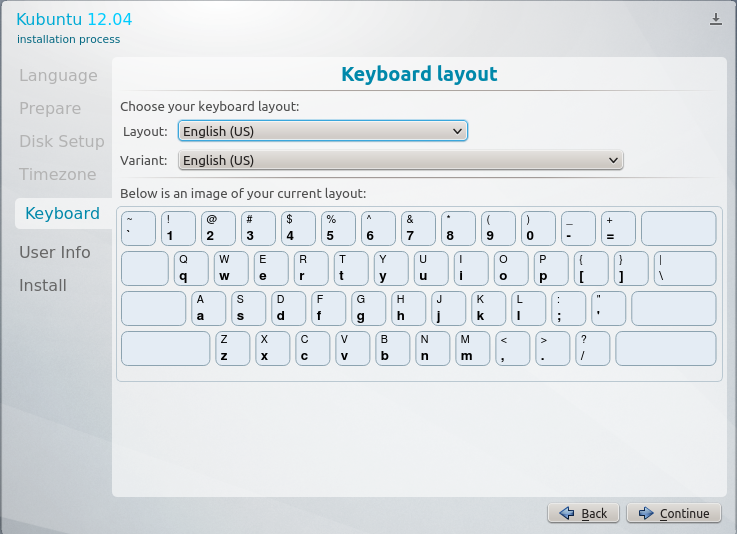
 Kali ini kita akan melakukan pemilihan layout
keyboard. Biasanya pula Kubuntu akan mendeteksi otomatis, kita bisa mencoba
mengetikan sesuatu di bawah virtual keyboart yang ada di layar monitor, jika
semuanya dirasa sudah baik, kita klik Continue.
Kali ini kita akan melakukan pemilihan layout
keyboard. Biasanya pula Kubuntu akan mendeteksi otomatis, kita bisa mencoba
mengetikan sesuatu di bawah virtual keyboart yang ada di layar monitor, jika
semuanya dirasa sudah baik, kita klik Continue.

Pada tahap selanjutnya kita bisa memasukan nama user (Pengguna) dan password yang akan digunakan oleh user dan super user. Dan tentu saja kita bisa memilih bagaimana cara kita masuk ke sistem Kubuntu kelak, apakah harus memasukan password setiap akan masuk, atau otomatis masuk?
Jika semua sudah kita masukan, klik Continue.
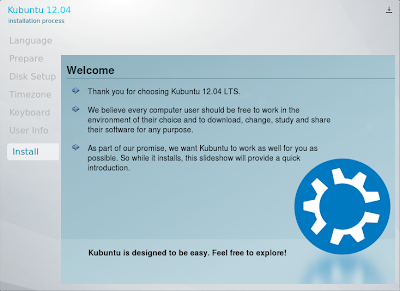 Nah, proses instalasi akan terus berlanjut. Lama
instalasi tergantung pada spesifikasi hardware yang kita punya.
Nah, proses instalasi akan terus berlanjut. Lama
instalasi tergantung pada spesifikasi hardware yang kita punya.
Jika komputer kita terhubung ke internet, Installer Kubuntu 12.04 akan otomatis menambahkan repository program Kubuntu.

Dan
Buat kalian yang mau instal sistem operasi windows 7 dan ubuntu Linux, nih gue kasih tau caranya.
Untuk mendapatkan Dual booting Windows 7 dan Linux secara bersamaan yang dibutuhkan adalah sebuah DVD instalasi Ubuntu bootable. Anda dapat membuat sendiri distro linux tersebut
Mengubah ukuran Partisi dan Instalasi Ubuntu
LANGKAH 1: Mengubah ukuran partisi hard drive Windows
Klik ‘Disk Management’ di bawah ‘Penyimpanan’. Klik kanan pada drive C: dan pilih ‘Shrink Volume’ dari menu konteks. Masukkan jumlah ruang yang Anda ingin partisi yang baru. Pastikan Anda memiliki cukup ruang free space agar tidak memberatkan hardisk dan memperlambat kinerja komputer.
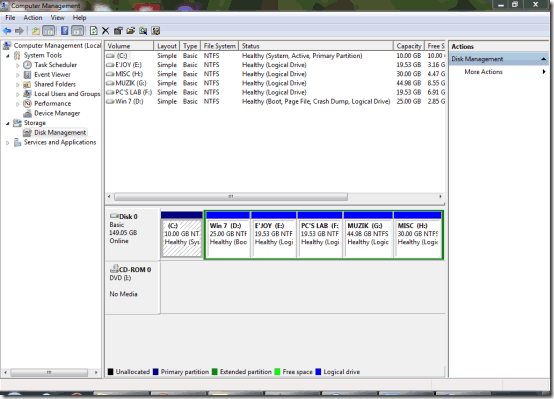
LANGKAH 2: Membuat ruang untuk distribusi Linux
Setidaknya kita harus mempunyai ruang bebas sebesar 10 GB pada partisi Windows.
LANGKAH 3: Boot dari DVD dan pilih bahasa
Restart komputer, memasukkan DVD Ubuntu sehingga komputer laptop akan booting menggunakan DVD Ubuntu kemudian pilih bahasa yang Anda inginkan dan tekan [Enter]. ‘Inggris’ adalah pilihan default.
 LANGKAH 4: Pilih untuk menjalankan edisi Live atau untuk menginstal Ubuntu
Dari menu berikutnya, pilih “Install Ubuntu” dan tekan [Enter]. Anda dapat menguji OS dari CD itu sendiri, sebelum menginstal ke hard drive Anda.
LANGKAH 5: Deteksi perangkat keras dan sumber daya
Setelah memilih pilihan untuk menginstal Ubuntu, Anda akan melihat ini bergulir teks pada monitor anda. Installer Ubuntu mendeteksi sistem hardware yang kita miliki.
LANGKAH 6: layar Selamat Datang di GUI, memilih bahasa
Beban GUI, dan anda akan melihat ‘Selamat Datang’ layar. Pilih bahasa yang di sini lagi dan klik ‘Teruskan’. Anda dapat berhenti setup pada setiap tahap dengan mengklik ‘Keluar’ tombol.
LANGKAH 7: Pilih negara dan kota
Pada langkah berikutnya, pilih tempat Anda tinggal masuk Dari daftar drop-down, pilih ‘Kolkata’ (untuk India, Kolkata adalah satu-satunya pilihan). Anda juga dapat memilih lokasi dengan mengklik pada peta. Setelah selesai, klik ‘Teruskan’
LANGKAH 8: Pilih layout keyboard
Pilih layout keyboard sesuai kebutuhan Anda. Secara default, tata letak ‘USA’ dipilih. Sebuah kotak kecil memungkinkan Anda dapat mengetikkan karakter untuk menguji layout keyboard lain. Klik ‘Teruskan’ ketika selesai.
LANGKAH 9: Kritis: disk partisi dan alokasi ruang!
Jika Anda seorang pemula, pilih pilihan pertama di sini, yang memandu Anda melalui proses partisi. Ubuntu akan menginstal sendiri di ruang kosong yang Anda buat pada Windows 7. Lihatlah bar ‘Sebelum’ dan ‘Setelah’ untuk info.
LANGKAH 10: Pengguna sistem informasi dan rincian
Setelah partisi selesai, memasukkan data pribadi Anda seperti ‘Nama’, ‘Password’ dan ‘nama Computer. Jika Anda tidak ingin melihat nama pengguna prompt setiap kali anda boot up, periksa ‘Login otomatis’ pilihan.
Jika Anda mengikuti langkah di atas, Anda dapat menginstal Ubuntu Linux di sistem anda. Setelah ini, kita berurusan dengan cara mengatur jaringan yang akan memungkinkan Anda browsing Internet di Linux.
Cara mengatur Network Connection untuk menjelajah Internet.
LANGKAH 11: Pilihan untuk mengimpor pengaturan account dari Windows
Ubuntu menawarkan untuk bermigrasi dokumen dan setting dari Windows OS. Ini akan otomatis mendeteksi Windows pada partisi lain. Centang kotak jika Anda ingin mengimpor pengaturan dari Windows.
LANGKAH 12: instalasi Ubuntu dimulai
Setelah Anda makan dalam rincian yang diperlukan, Ubuntu akan diinstal pada hard drive. Pertama sistem file akan dibuat, dan kemudian instalasi file-file sistem dan aplikasi akan mengikuti.

LANGKAH 13: Instalasi selesai
Setelah sekitar 15 sampai 20 menit (tergantung kecepatan komputer Anda), tahap menyalin file akan lengkap. Klik pada tombol ‘Restart’ untuk reboot sistem anda dan menyelesaikan instalasi Ubuntu.
LANGKAH 14: menu Boot: Pilih antara Vista dan Ubuntu
Linux Ubuntu akhirnya telah terinstal! Bila Anda restart komputer, Anda akan melihat layar boot yang disebut ‘GRUB’. Di sini Anda dapat memilih untuk boot ke Windows atau Ubuntu setiap kali Anda boot. Pilih Ubuntu untuk saat ini.
LANGKAH 15: Masukkan username dan password
Setelah Ubuntu telah selesai mendeteksi semua perangkat keras Anda dan telah dimuat semua layanan yang dibutuhkan, Anda akan diminta untuk memasukkan username dan password yang Anda berikan saat instalasi.
LANGKAH 16: Mengatur adaptor jaringan
Ubuntu sekarang telah berhasil berjalan di sistem. Untuk setup jaringan, klik kanan pada icon jaringan di bagian atas kanan pojok dan pilih ‘Edit koneksi’. Masukkan alamat IP yang dibutuhkan untuk jaringan Anda.
Demikianlah tips menginstall Dual Boot Linux dan Windows 7. Dengan cara ini kita bisa dual boot Windows 7 dan Ubuntu Linux pada mesin yang sama dan prosedur ini juga dapat digunakan untuk melakukan hal yang sama dengan Windows Vista maupun windows XP.
LANGKAH 3: Boot dari DVD dan pilih bahasa
Restart komputer, memasukkan DVD Ubuntu sehingga komputer laptop akan booting menggunakan DVD Ubuntu kemudian pilih bahasa yang Anda inginkan dan tekan [Enter]. ‘Inggris’ adalah pilihan default.
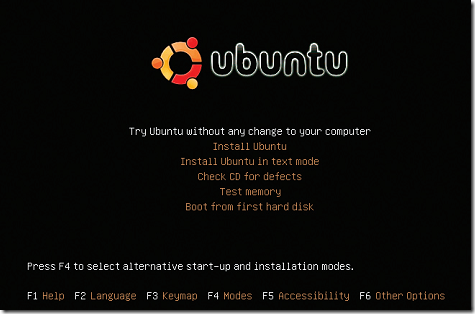 LANGKAH 4: Pilih untuk menjalankan edisi Live atau untuk menginstal Ubuntu
Dari menu berikutnya, pilih “Install Ubuntu” dan tekan [Enter]. Anda dapat menguji OS dari CD itu sendiri, sebelum menginstal ke hard drive Anda.
LANGKAH 5: Deteksi perangkat keras dan sumber daya
Setelah memilih pilihan untuk menginstal Ubuntu, Anda akan melihat ini bergulir teks pada monitor anda. Installer Ubuntu mendeteksi sistem hardware yang kita miliki.
LANGKAH 6: layar Selamat Datang di GUI, memilih bahasa
Beban GUI, dan anda akan melihat ‘Selamat Datang’ layar. Pilih bahasa yang di sini lagi dan klik ‘Teruskan’. Anda dapat berhenti setup pada setiap tahap dengan mengklik ‘Keluar’ tombol.
LANGKAH 7: Pilih negara dan kota
Pada langkah berikutnya, pilih tempat Anda tinggal masuk Dari daftar drop-down, pilih ‘Kolkata’ (untuk India, Kolkata adalah satu-satunya pilihan). Anda juga dapat memilih lokasi dengan mengklik pada peta. Setelah selesai, klik ‘Teruskan’
LANGKAH 8: Pilih layout keyboard
Pilih layout keyboard sesuai kebutuhan Anda. Secara default, tata letak ‘USA’ dipilih. Sebuah kotak kecil memungkinkan Anda dapat mengetikkan karakter untuk menguji layout keyboard lain. Klik ‘Teruskan’ ketika selesai.
LANGKAH 9: Kritis: disk partisi dan alokasi ruang!
Jika Anda seorang pemula, pilih pilihan pertama di sini, yang memandu Anda melalui proses partisi. Ubuntu akan menginstal sendiri di ruang kosong yang Anda buat pada Windows 7. Lihatlah bar ‘Sebelum’ dan ‘Setelah’ untuk info.
LANGKAH 10: Pengguna sistem informasi dan rincian
Setelah partisi selesai, memasukkan data pribadi Anda seperti ‘Nama’, ‘Password’ dan ‘nama Computer. Jika Anda tidak ingin melihat nama pengguna prompt setiap kali anda boot up, periksa ‘Login otomatis’ pilihan.
Jika Anda mengikuti langkah di atas, Anda dapat menginstal Ubuntu Linux di sistem anda. Setelah ini, kita berurusan dengan cara mengatur jaringan yang akan memungkinkan Anda browsing Internet di Linux.
Cara mengatur Network Connection untuk menjelajah Internet.
LANGKAH 11: Pilihan untuk mengimpor pengaturan account dari Windows
Ubuntu menawarkan untuk bermigrasi dokumen dan setting dari Windows OS. Ini akan otomatis mendeteksi Windows pada partisi lain. Centang kotak jika Anda ingin mengimpor pengaturan dari Windows.
LANGKAH 12: instalasi Ubuntu dimulai
Setelah Anda makan dalam rincian yang diperlukan, Ubuntu akan diinstal pada hard drive. Pertama sistem file akan dibuat, dan kemudian instalasi file-file sistem dan aplikasi akan mengikuti.
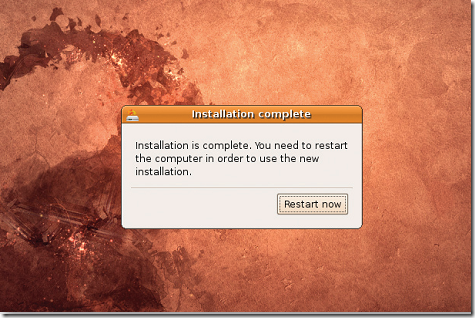
LANGKAH 13: Instalasi selesai
Setelah sekitar 15 sampai 20 menit (tergantung kecepatan komputer Anda), tahap menyalin file akan lengkap. Klik pada tombol ‘Restart’ untuk reboot sistem anda dan menyelesaikan instalasi Ubuntu.
LANGKAH 14: menu Boot: Pilih antara Vista dan Ubuntu
Linux Ubuntu akhirnya telah terinstal! Bila Anda restart komputer, Anda akan melihat layar boot yang disebut ‘GRUB’. Di sini Anda dapat memilih untuk boot ke Windows atau Ubuntu setiap kali Anda boot. Pilih Ubuntu untuk saat ini.
LANGKAH 15: Masukkan username dan password
Setelah Ubuntu telah selesai mendeteksi semua perangkat keras Anda dan telah dimuat semua layanan yang dibutuhkan, Anda akan diminta untuk memasukkan username dan password yang Anda berikan saat instalasi.
LANGKAH 16: Mengatur adaptor jaringan
Ubuntu sekarang telah berhasil berjalan di sistem. Untuk setup jaringan, klik kanan pada icon jaringan di bagian atas kanan pojok dan pilih ‘Edit koneksi’. Masukkan alamat IP yang dibutuhkan untuk jaringan Anda.
Demikianlah tips menginstall Dual Boot Linux dan Windows 7. Dengan cara ini kita bisa dual boot Windows 7 dan Ubuntu Linux pada mesin yang sama dan prosedur ini juga dapat digunakan untuk melakukan hal yang sama dengan Windows Vista maupun windows XP.
Langkah-langkah instalasi Linux Ubuntu Versi 12.04
Artikel berikut ini adalah tentang step by step cara menginstall Kubuntu 12.04, yang ditujukan untuk pemula.
Dunia komputer terus berkembang, begitupun dengan Linux. Di tahun 2012 ini sebuah distribusi linux telah dirilis. Pujian dan kriktik tentu saja tidak lepas dari kehadiran Ubuntu 12.04 yang telah dirilis pada akhir April lalu. Begitupula dengan penulis yang terpaksa sedikit kecewa karena beberapa kali mengalami masalah dengan Unity, desktop manager yang diciptakan khusus untuk Ubuntu.Namun demikian, penulis tidak pernah putus asa. Dengan tekad yang kuat dan bertujuan agar penulis tidak menjadi salah satu kontributor yang menyebabkan tingginya angka pembajakan software di Indonesia, maka penulis mencoba menggunakan Kubuntu 12.04.Kubuntu adalah merupakan distro linux Ubuntu juga akan tetapi tidak menggunakan unity untuk tampilan Desktopnya. Kubuntu 12.04 menggunakan tampilan desktop KDE (K Desktop Environtment).Pada kesempatan yang baik ini, penulis ingin berbagi tentang cara memasang Kubuntu 12.04 di komputer. Tulisan ini ditujukan bagi Anda yang juga tidak ingin menggunakan sistem operasi komputer dan aplikasi yang ilegal/bajakan didalamnya.
Sebelum memasang Kubuntu 12.04 ada baiknya saya kasih tahu dulu harus darimana kita dapat memperoleh CD Kubuntu 12.04 ini. Alternatif pertama tentu saja denganmendownload Kubuntu 12.04 Kubuntu.com. Dihalaman download Kubuntu tersebut kita bisa memilih image dari Kubuntu 12.04 baik yang berbentuk CD ataupun DVD. Setelah selesai proses download, kita bisa membakarnya kedalam keping CD/DVD atau membuat sebuah bootable USB yang berisi Kubuntu 12.04 ini.
Alternatif kedua adalah dengan membelinya di toko-toko online yang menjual CD/DVD Linux. Dan alternatif terakhir adalah memesannya kepada penulis. Tentu saja dengan mengganti ongkos pembelian CD, proses burning dan ongkir ketempat Anda.... :)

Nah saya asumsikan kita semua sudah memiliki sebuah keping CD Kubuntu 12.04 ini. Langkah pertama adalah dengan melakukan proses booting komputer dari CD Kubuntu tersebut. Jadi sebelum komputer dihidupkan ada baiknya kita buka bios komputer yaitu biasanya dengan menekan tombol del, F2 atau F10 di keyboard kita sesuai dengan setting masing-masing komputer. Langkah selanjunya dengan mencari opsi booting, dan arahkan booting komputer dari CD.
Setelah berhasil, biarkan komputer dinyalakan dengan posisi CD Kubuntu sudah didalam CD/DVD Room. Maka komputerpun akan otomatis masuk ke sistem Kubuntu secara Live dari CD.
Akan muncul tampilan dekstop seperti ini :
 | ||
| Tampilan Desktop Kubuntu 12.04 |
 |
| Memilih bahasa |
 |
| Pesiapan pemasangan Kubuntu 12.04 |
Pada langkah kali ini, kita bisa melihat apakah komputer kita mempunyai kapasitas hardisk minimal untuk dapat dipasang Kubuntu 12.04. Kapasitas minimal untuk memasang Kubuntu 12.04 di Harddisk adalah sebesar 4 GB. Selain itu kita bisa melihat apakah komputer kita terkoneksi ke internet atau tidak, jika memang terkoneksi, kita bisa memilih untuk menginstall pula software dari pihak ketiga dan atau mendownload update Kubuntu ketika proses instalasi Kubuntu berlangsung. Tentu saja jika kedua opsi terkahir ini kita pilih, proses instalasi akan berjalan makin lama, karena harus mendownload beberapa software dari internet. Jadi saran saya, sebaiknya kedua opsi ini kita abaikan terlebih dahulu. Dan klik Continue untuk melanjutkan ke tahap selanjutnya.

Untuk pilihan kedua (Guided - use entire disk) berarti kita akan memasang Kubuntu diseluruh harddisk yang ada, tentu saja ini beresiko terhapusnya data-data yang ada di harddisk. jika kita klik pilihan ini lalu klik Install Now, maka semua partisi yang ada beserta data yang ada didalamnya akan dihapus, kemudian dibuat partisi baru dan otomatis memasang Kubuntu 12.04 di partisi tersebut.
Sedangkan pilihan ketiga (Manual) adalah untuk kita yang ingin mengkonfigurasi pemasangan Kubuntu secara manual.
Ok, saya ingin coba menunjukan cara instalasi secara manual, walaupun sebenarnya saya merekomendasikan pilihan pertama, yang bisa dicoba oleh pendatang baru di dunia Linux terutama Ubuntu.
Setelah kita pilih manual, lalu klik Continue..

So....., saya asumsikan kita mempunyai 1 harddisk saja yang terpasang di pc, dengan beberapa partisi. Partisi pertama berisikan sistem operasi Windows, dan partisi kedua adalah partisi swap, dan partisi ketiga adalah sistem untuk linux (ext4). Untuk membuat partisi ini, kita bisa menggunakan partition magic di windows, atau menggunakan KDE Partition Manager yang ada di menu KDE, Applications, system.
 |
| Menu KDE Partition Manager |
Tentu saja kita melakukan proses pembuatan partisi sebelum masuk ke proses install Kubuntu 12.04. Karena ketika kita mulai melakukan instalasi Kubuntu, semua partisi yang terbuka akan otomatis di unmount. Keterangan lebih lanjut mengenai jenis partisi ini akan dibahas lebih di topik lain.
Okeh kita lanjut lagi... Setelah kita klik sda7 yang berekstensi ext4, maka kita klik change..


Nah... sambil menunggu proses install, masih ada beberapa tahapan yang harus kita lakukan, pertama adalah dengan memasukan pilihan time zone. Biasanya secara otomatis Kubuntu akan mendeteksi keberadaan kita. Jadi jika memang pilihan itu sudah benar, kita bisa langsung mengklik Continue saja.

Pada tahap selanjutnya kita bisa memasukan nama user (Pengguna) dan password yang akan digunakan oleh user dan super user. Dan tentu saja kita bisa memilih bagaimana cara kita masuk ke sistem Kubuntu kelak, apakah harus memasukan password setiap akan masuk, atau otomatis masuk?
Jika semua sudah kita masukan, klik Continue.

Jika komputer kita terhubung ke internet, Installer Kubuntu 12.04 akan otomatis menambahkan repository program Kubuntu.

Dan
Panduan Instalasi Sistem Operasi Windows 7 dan Ubuntu Linux (Bag. 1)
Artikel ini ditujukan untuk level pemula yang ingin menuntaskan rasa ingin tahu tentang tatacara / prosedur instalasi Sistem Operasi
Windows dan Linux di komputer. Instalasi sistem operasi Windows dan Linux pada saat sekarang ini memiliki banyak persamaan sehingga memungkinkanku untuk menyusunnya dalam bentuk paralel sehingga pembaca sekalian dapat melihat persamaan dan perbedaannya.
Artikel ini ditujukan untuk level pemula yang ingin menuntaskan rasa ingin tahu tentang tatacara / prosedur instalasi Sistem Operasi
Windows dan Linux di komputer. Instalasi sistem operasi Windows dan Linux pada saat sekarang ini memiliki banyak persamaan sehingga memungkinkanku untuk menyusunnya dalam bentuk paralel sehingga pembaca sekalian dapat melihat persamaan dan perbedaannya.
Microsoft Windows memiliki banyak versi sama halnya dengan distribusi
(distro) Linux yang beragam. Dalam artikel ini kita akan menggunakan
versi Windows 7 dan Ubuntu Linux diatas versi 8.10 mengingat besarnya
jumlah pengguna pada masing-masing versi tersebut. Namun secara umum
langkah-langkah yang dilakukan kurang lebih sama untuk versi Windows
atau distro Linux yang lain.
Hal yang harus diperhatikan
Sebelum menginstal sistem operasi apapun pada komputer, ada beberapa hal yang harus diperhatikan atau disiapkan untuk memastikan hasil maksimal. Berikut hal-hal tersebut:
Hal yang harus diperhatikan
Sebelum menginstal sistem operasi apapun pada komputer, ada beberapa hal yang harus diperhatikan atau disiapkan untuk memastikan hasil maksimal. Berikut hal-hal tersebut:
Windows 7 DVD installer atau Ubuntu Linux Installer. Windows 7 adalah
sistem operasi berbayar dengan beragam versi sesuai kebutuhan pengguna.
Pastikan anda mendapatkan versi orisinil yang bebas virus serta full
support dari Microsoft. Ubuntu Linux, seperti halnya distro linux
lainnya tersedia gratis di websitenya. Download dan burn kedalam CD
blank untuk keperluan instalasi Linux. Ubuntu Linux juga dapat di instal
melalui
Minimum Requirement. Ini mengacu pada konfigurasi minimal yang harus kita penuhi untuk memastikan bahwa sistem operasi dapat beroperasi normal. Ini meliputi jenis dan kecepatan prosessor, kapasitas memory (RAM), kapasitas harddisk, tipe kartu video (video adapter), resolusi monitor
Waktu. Sediakan waktu minimal 2 jam untuk proses instalasi. Seharusnya tidak selama itu, rata-rata waktu instalasi sistem operasi Windows 7 dan Ubuntu bisa selesai kurang dari 1 jam. Tapi sebaiknya benar-benar luangkan waktu anda. Perhatian : jangan tinggalkan komputer saat proses instalasi, anda kemungkinan akan melewatkan beberapa informasi yang dibutuhkan
Pasokan listrik yang stabil. Sebaiknya urungkan niat anda untuk menginstalasi OS (operating system/sistem operasi) jika listrik di tempat anda sering mati mendadak. Resiko yang muncul adalah kerusakan hardware dan OS itu sendiri. Jika memungkinkan, lengkapi komputer anda dengan UPS dengan stabilizer sebelum instalai
Koneksi internet. Jika komputer anda sedang terkoneksi internet, sebaiknya putuskan terlebih dahulu untuk mempercepat proses instalasi. Setelah proses instalasi selesai, anda dapat mengkoneksikan kembali komputer ke internet.
Minimum Requirement. Ini mengacu pada konfigurasi minimal yang harus kita penuhi untuk memastikan bahwa sistem operasi dapat beroperasi normal. Ini meliputi jenis dan kecepatan prosessor, kapasitas memory (RAM), kapasitas harddisk, tipe kartu video (video adapter), resolusi monitor
Waktu. Sediakan waktu minimal 2 jam untuk proses instalasi. Seharusnya tidak selama itu, rata-rata waktu instalasi sistem operasi Windows 7 dan Ubuntu bisa selesai kurang dari 1 jam. Tapi sebaiknya benar-benar luangkan waktu anda. Perhatian : jangan tinggalkan komputer saat proses instalasi, anda kemungkinan akan melewatkan beberapa informasi yang dibutuhkan
Pasokan listrik yang stabil. Sebaiknya urungkan niat anda untuk menginstalasi OS (operating system/sistem operasi) jika listrik di tempat anda sering mati mendadak. Resiko yang muncul adalah kerusakan hardware dan OS itu sendiri. Jika memungkinkan, lengkapi komputer anda dengan UPS dengan stabilizer sebelum instalai
Koneksi internet. Jika komputer anda sedang terkoneksi internet, sebaiknya putuskan terlebih dahulu untuk mempercepat proses instalasi. Setelah proses instalasi selesai, anda dapat mengkoneksikan kembali komputer ke internet.
Hal-hal diatas perlu dipahami dan dipersiapkan demi menunjang keberhasilan proses instalasi sistem operasi.
Panduan Instalasi Sistem Operasi Windows 7 dan Ubuntu Linux (Bag. 2)
Ini adalah bagian terakhir dari artikel Panduan Instalasi Sistem Operasi Windows 7 dan Ubuntu Linux. Baca bagian awal disini
Prosedur Instalasi
1. Windows 7 dan Ubuntu : Booting ke media installer
Untuk mengatur agar komputer booting langsung dari drive dimana installer OS anda tempatkan, masuklah ke BIOS. Cara untuk masuk ke BIOS beragam tergantung dari tipe motherboard dan merek komputer. Umumnya dengan menekan tombol DEL saat komputer baru dihidupkan
Panduan Instalasi Sistem Operasi Windows 7 dan Ubuntu Linux (Bag. 2)
Ini adalah bagian terakhir dari artikel Panduan Instalasi Sistem Operasi Windows 7 dan Ubuntu Linux. Baca bagian awal disini
Prosedur Instalasi
1. Windows 7 dan Ubuntu : Booting ke media installer
Untuk mengatur agar komputer booting langsung dari drive dimana installer OS anda tempatkan, masuklah ke BIOS. Cara untuk masuk ke BIOS beragam tergantung dari tipe motherboard dan merek komputer. Umumnya dengan menekan tombol DEL saat komputer baru dihidupkan
tekan tombol DEL untuk masuk ke BIOS
Kemudian aturlah urutan booting (booting sequence) agar meload drive
DVD/CD dimana installer berada. Tergantung jenis motherboard, biasanya
setting untuk mengatur boot sequence ada pada bagian ‘Advanced Bios
Features’. Gunakan tombol Page Up/Page Down atau tombol +/- tergantung
jenis BIOS
Mengatur urutan boot (booting sequece)
Mengatur urutan boot (booting sequece)
Umumnya komputer yang dibuat diatas tahun 2007 memiliki kemampuan untuk
mengatur urutan booting tanpa harus masuk ke BIOS. Pilihannya tergantung
pada masing-masing merek komputer. Segera setelah komputer dihidupkan,
tekan tombol F2 atau F8 sesuai dengan keterangan yang tertera dilayar
ketika booting. Aturlah agar komputer booting pertama kali melalui Drive
DVD atau CD dimana installer anda tempatkan.
Setelah itu pilih Save and Exit (F10) untuk menyimpan perubahan dan
restart. Pilih ‘Yes’ jika ditanya apakah ingin menyimpan perubahan.
2. Installation Screen : Tampilan awal proses instalasi
Tampilan awal instalasi Windows 7
Tampilan awal instalasi Ubuntu
Windows 7 : anjuranku biarkan saja setting default dan langsung saja
tekan tombol Next, kemudian klik tombol ‘Install Now’, setujui License
Terms dengan mengklik ‘I accept license terms’ lalu klik Next. Pilih
‘Custom’ pada pilihan ‘Which type of installation do you want?’ untuk
menginstal.
Ubuntu : klik Install Ubuntu
Ubuntu : klik Install Ubuntu
3. Mengatur Partisi
Partisi adalah pembagian harddisk menjadi beberapa bagian. Selalu ingat untuk memisahkan partisi untuk sistem operasi dengan partisi untuk data. Keuntungan untuk membagi partisi sesuai peruntukannya adalah jika kelak terjadi kerusakan pada sistem operasi, data-data penting yang kita miliki tidak ikut rusak. Jadi selalu bedakan partisi untuk sistem dengan partisi untuk data.
Partisi adalah pembagian harddisk menjadi beberapa bagian. Selalu ingat untuk memisahkan partisi untuk sistem operasi dengan partisi untuk data. Keuntungan untuk membagi partisi sesuai peruntukannya adalah jika kelak terjadi kerusakan pada sistem operasi, data-data penting yang kita miliki tidak ikut rusak. Jadi selalu bedakan partisi untuk sistem dengan partisi untuk data.
Pada instalasi Windows 7 maupun Ubuntu, masing-masing sistem operasi memiliki utitily bawaan untuk mempartisi harddisk.
Windows 7 : Jika komputer anda belum di partisi, anda hanya akan melihat
satu harddisk, biasanya drive C. Anda bisa langsung menginstal di drive
C dan membuat partisi setelahnya. Versi Windows 7 professional hingga
Ultimate menyediakan tool untuk mempartisi harddisk setelah instalasi.
Di internet juga banyak tersedia software gratisan untuk mempartisi
harddisk. Kapan-kapan akan saya ulas, janji 
Anda juga bisa mencoba pilihan ‘Drive Option’ untuk membuat partisi
sekaligus memformatnya. Perhatian : saya anjurkan pilihan ini jika anda
memiliki harddisk yang sama sekali kosong atau berisi data yang boleh
dihapus. Anda tidak perlu khawatir, baca baik-baik keterangan yang
diberikan (punya kamus bhs inggris kan?) anda pasti memahaminya. Ingat
sebaiknya persiapkan 1 partisi harddisk untuk sistem operasi saja
(biasanya drive C) dan 1 partisi harddisk untuk penyimpanan data.
Tipe file system yang dianjurkan adalah NTFS atau WinFS
Ubuntu : Yang harus diingat dalam pengaturan partisi di Linux manapun
(termasuk Ubuntu) adalah menyiapkan 1 partisi untuk sistem operasi dan 1
partisi untuk swap kemudian 1 partisi untuk penyimpanan data. Partisi
swap digunakan Linux sebagai virtual memory saat memory utama (RAM)
telah habis terpakai. Keberadaan partisi swap ini vital untuk mendukung
kinerja dari sistem operasi linux. Anda dengan mudah membuat partisi
swap di linux dengan memilih tipe filesystem ‘Swap’ pada saat proses
instalasi.
Susunan partisi yang dianjurkan adalah :
Partisi pertama diformat dengan tipe file system Ext3 dan tandai sebagai
/boot dengan ukuran minimal 10 Gb – diperuntukkan untuk sistem operasi
Partisi kedua diformat dengan tipe file system Swap dengan ukuran minimal 1 Gb – diperuntukkan untuk Swap
Partisi ketiga diformat dengan tipe file Ext3 (jika sebelumnya sudah berformat NTFS atau WinFS, tidak perlu diformat ulang, karena Ubuntu tetap bisa membacanya) – diperuntukkan sebagai penyimpanan data
Partisi kedua diformat dengan tipe file system Swap dengan ukuran minimal 1 Gb – diperuntukkan untuk Swap
Partisi ketiga diformat dengan tipe file Ext3 (jika sebelumnya sudah berformat NTFS atau WinFS, tidak perlu diformat ulang, karena Ubuntu tetap bisa membacanya) – diperuntukkan sebagai penyimpanan data
Selanjutnya…
Bagian yang paling kritis yaitu mengatur partisi sudah kita lewati. Kini
saatnya melanjutkan proses instalasi OS. Tekan tombol Next atau
Continue. Anda akan diminta menentukan nama komputer, cari yang keren,
nama pengguna dan password.
Sangat dianjurkan untuk menggunakan password pada Sistem Operasi sebagai
langkah awal melindungi komputer dari tangan-tangan jahil. Jadi,
pastikan jangan mengosongkan kolom password.
Proses selanjutnya adalah menunggu hingga proses instalasi selesai.
Terakhir anda akan diminta untuk restart untuk menyelesaikan proses
instalasi. Selesai
Langkah-langkah install windows 7 saat ini sangat mudah, berbeda dengan cara install Windows 7 yang agak rumit.
Install Windows 7 ini dengan tampilan GUI yang mudah diikuti, sehingga tidak sulit untuk melakukan installasi Windows 7.
Namun, bagi yang belum pernah install Windows 7 di Komputer maupun Laptop, terkadang merasa kesulitan. Windows 7 ada yang versi x86 (32bit) dan x64(64bit), terserah anda mau pake yang mana, namun juga disesuaikan dengan spesifikasi komputer Anda.
Untuk mulai install Windows 7, silahkan ikuti langkah install Windows 7 berikut :
1. Masukkan DVD Windows 7 atau colokkan flashdisk windows 7 kita, dan kemudian booting lah memakai media yang telah kita pilih, lalu proses loading file akan dimulai.

2. Pilih bahasa Anda, waktu & format mata uang, keyboard atau metode input dan klik Next.


4. Centang I accept the license terms dan klik Next.

5. Klik Upgrade jika Anda sudah mempunyai versi Windows sebelumnya atau Custom (advanced) jika anda tidak memiliki versi Windows sebelumnya atau ingin menginstal salinan baru Windows 7.

6. (Lewati langkah ini jika Anda memilih Upgrade dan hanya memiliki satu partisi) Pilih drive mana Anda ingin menginstal Windows 7 dan klik Next. Jika Anda ingin membuat partisi, klik opsi Drive options (advanced), buatlah partisi dan kemudian klik Next.


8. Setelah menyelesaikan langkah pertama, ia akan memperluas (decompress) file yang telah disalin.


9. Langkah ketiga dan keempat juga akan diselesaikan langsung seperti langkah pertama.


10. Setelah itu secara otomatis akan restart setelah 15 detik dan melanjutkan setup. Anda juga dapat klikRestart now untuk restart tanpa perlu menunggu.


11. Setelah restart untuk pertama kalinya, proses setup akan dilanjutkan. Ini adalah langkah terakhir sehingga akan mengambil waktu yang agak lamadaripada langkah sebelumnya.

12. Sekarang akan otomatis restart lagi dan melanjutkan setup. Anda dapat klik Restart now untuk restart tanpa perlu menunggu


13. Ketik nama pengguna yang Anda inginkan dalam kotak-teks dan klik Next. Nama komputer akan otomatis terisi.

14. Jika Anda ingin mengatur sandi, ketik di kotak teks dan klik Next.

15. Ketik kunci produk Anda dalam kotak-teks dan klik Next. Anda juga dapat melewatkan langkah ini dan cukup klik Next jika Anda ingin mengetik kunci produk nanti. Windows akan berjalan hanya selama 30 hari jika Anda melakukan ini.

16. Pilih opsi yang Anda inginkan untuk Windows Update.

17. Pilih zona waktu dan klik Next.

18. Jika anda terhubung ke jaringan apapun, ia akan meminta Anda untuk menetapkan lokasi jaringan.


Itulah langkah-langkah proses installasi windows 7 baik dengan menggunakan flashdisk maupun DVD.
Cara Menginstal Sistem Operasi Windows 7
 Berikut ini akan dijelaskan bagaimana cara menginstal sistem operasi
Windows 7 langkah demi langkahnya. Langkah pertama, siapkan DVD Windows
7 dan nyalakan PC. Selagi PC sedang menyala, masukkan DVD Windows 7
kedalam DVD drive. PC Anda akan mulai melakukan booting dari
DVD yang Anda sudah masukkan. Jika tidak, cek konfigurasi BIOS apakah
pilihan booting pertama adalah dari DVD drive. Untuk masuk ke BIOS, restart PC dan tekan del untuk menuju ke menu BIOS. Cari menu Boot Configuration yang biasanya ada di bagian Advanced Boot Options. Menu BIOS Anda bisa menampilkan pesan yang sedikit berbeda. Dari sini pastikan sudah mengubah First Boot Device menjadi DVD drive. Jika sudah tekan tombol F11 + Enter untuk menyimpan konfigurasi BIOS.
Berikut ini akan dijelaskan bagaimana cara menginstal sistem operasi
Windows 7 langkah demi langkahnya. Langkah pertama, siapkan DVD Windows
7 dan nyalakan PC. Selagi PC sedang menyala, masukkan DVD Windows 7
kedalam DVD drive. PC Anda akan mulai melakukan booting dari
DVD yang Anda sudah masukkan. Jika tidak, cek konfigurasi BIOS apakah
pilihan booting pertama adalah dari DVD drive. Untuk masuk ke BIOS, restart PC dan tekan del untuk menuju ke menu BIOS. Cari menu Boot Configuration yang biasanya ada di bagian Advanced Boot Options. Menu BIOS Anda bisa menampilkan pesan yang sedikit berbeda. Dari sini pastikan sudah mengubah First Boot Device menjadi DVD drive. Jika sudah tekan tombol F11 + Enter untuk menyimpan konfigurasi BIOS.Tunggu hingga proses booting menampilkan jendela Install Windows. Pada jendela ini terdapat 3 pilihan berupa dropdown menu. Pilihan pertama adalah bahasa yang digunakan untuk instalasi. Pilihan kedua menentukan jam dan format mata uang. Pilihan kedua ini penting untuk diatur, karena Indonesia menggunakan format waktu 24 jam. Sementara negara seperti Amerika menggunakan format waktu 12 jam dengan akhiran AM/PM untuk membedakan siang dan malam. Cara penulisan mata uang kita juga berbeda. Misalnya seribu dituliskan dalam angka menjadi 1.000. Sementara negara seperti Amerika akan menggunakan koma untuk memisahkan tiap 3 digit angka mata uang. Pilihan ketiga digunakan untuk menentukan susunan tombol di keyboard. Biarkan saja pilihan ketiga berupa US. Pilihan ketiga ini baru penting kalau Anda menggunakan bahasa dengan teks non-latin, seperti Arab atau jika menggunakan susunan keyboard latin seperti Dvorak yang didesain khusus untuk mengurangi nyeri dijari ketika bekerja terlalu lama menggunakan keyboard. Jika sudah, tekan tombol Next.
Pada jendela selanjutnya hanya ada tombol Install Now. Tekan tombol ini untuk menuju ke jendela License Terms. Anda harus menyetujui perjanjian ini untuk menginstal Windows 7. Beri tanda centang pada pilihan I accept the license terms dan tekan tombol Next. Setelah Anda menekan tombol Next, program instalasi Windows akan bertanya tipe instalasi yang ingin dilakukan. Jika sebelumnya Anda sudah mempunyai versi Windows lama yang sudah terinstal di PC dan ingin pindah ke Windows 7, maka pilih Upgrade. Pilihan tipe instalasi lainnya adalah Custom (advanced). Pilihan ini digunakan apabila Anda ingin menginstal Windows 7 dari nol, atau menginstal Windows 7 bersama dengan Windows lama atau sistem operasi lain (dual booting).
Jika Anda memilih Upgrade, maka program installer akan menyimpan konfigurasi user yang ada pada Windows versi lama berikut dengan data seperti yang terdapat pada folder My Documents. Lalu mengganti Windows lama dan memindahkan data user ke Windows 7. Jika yang dipilih adalah Custom, maka proses selanjutnya menentukan di mana Windows akan diinstal. Paseban hanya akan membahas clean install. Jika Anda membutuhkan cara dual booting dengan Windows 7, maka bisa mencarinya pada artikel lain. Untuk melakukan clean install Windows 7, klik ikon harddisk di mana Anda mau Windows 7 ditaruh. Jika ingin membuat partisi lebih dari satu, maka klik pilihan Drive options (advanced) dari jendela yang sama. Jika sudah tekan tombol Next.
Program installer akan mulai menginstal Windows 7. Proses ini bisa membutuhkan beberapa waktu. Jadi Anda mungkin ingin membuat kopi terlebih dahulu dan kembali lagi untuk melihat sudah sampai di mana proses instalasinya. Jika sudah selesai, maka PC Anda akan melakukan restart8. Keluarkan DVD Windows 7 dari DVD drive pada saat PC sedang *restart. Hal pertama yang muncul setelah restart adalah jendela yang meminta Anda untuk membuat user baru. Pilih nama yang ingin digunakan sebagai username dan tekan tombol *Next. Beri kata sandi untuk user dan tekan Next lagi. Selanjutnya Windows akan meminta product key yang berupa 25 karakter acak. Product key bisa Anda peroleh pada kotak DVD Windows 7.
Setelah memasukkan product key, maka Windows memerlukan konfigurasi standar. Pada jendela Set Up Windows Anda bisa memilih Ask me later bila tidak terhubung ke Internet. Selanjutnya adalah pilihan pengaturan waktu. Atur tanggal dan jam serta tentukan zona waktu. Indonesia bagian barat berada dalam zona waktu UTC+07:00. Setelah pengaturan waktu saatnya untuk mengatur jaringan. Pilih Home network bila Anda menggunakan PC di rumah. Setelah semua konfigurasi stAndar selesai dilakukan, barulah Windows 7 siap digunakan sekagus mengakhiri bahasan cara menginstal sistem operasi Windows 7.


